La gestion des documents au sein de votre entreprise est essentielle pour organiser et partager les informations efficacement. Ce guide vous explique comment ajouter, partager, et gérer les documents et dossiers dans la section "Document entreprise", ainsi que comment utiliser la "Corbeille" pour récupérer ou supprimer définitivement des fichiers.
1. Ouvrir la page de connexion : Accédez à la page de connexion de la plateforme Uptimise.
2. Saisir vos informations de connexion : Entrez votre identifiant et votre mot de passe, puis cliquez sur "Se connecter".
3. Accéder à la page d’accueil : Une fois connecté, vous serez redirigé vers la page d'accueil de la plateforme.
1. Trouver la barre de navigation : Sur la gauche de votre écran, une barre verticale à gauche.
2. Choisir "Documents" : Dans la barre, sélectionnez "Documents" pour afficher les sous-menus disponibles.
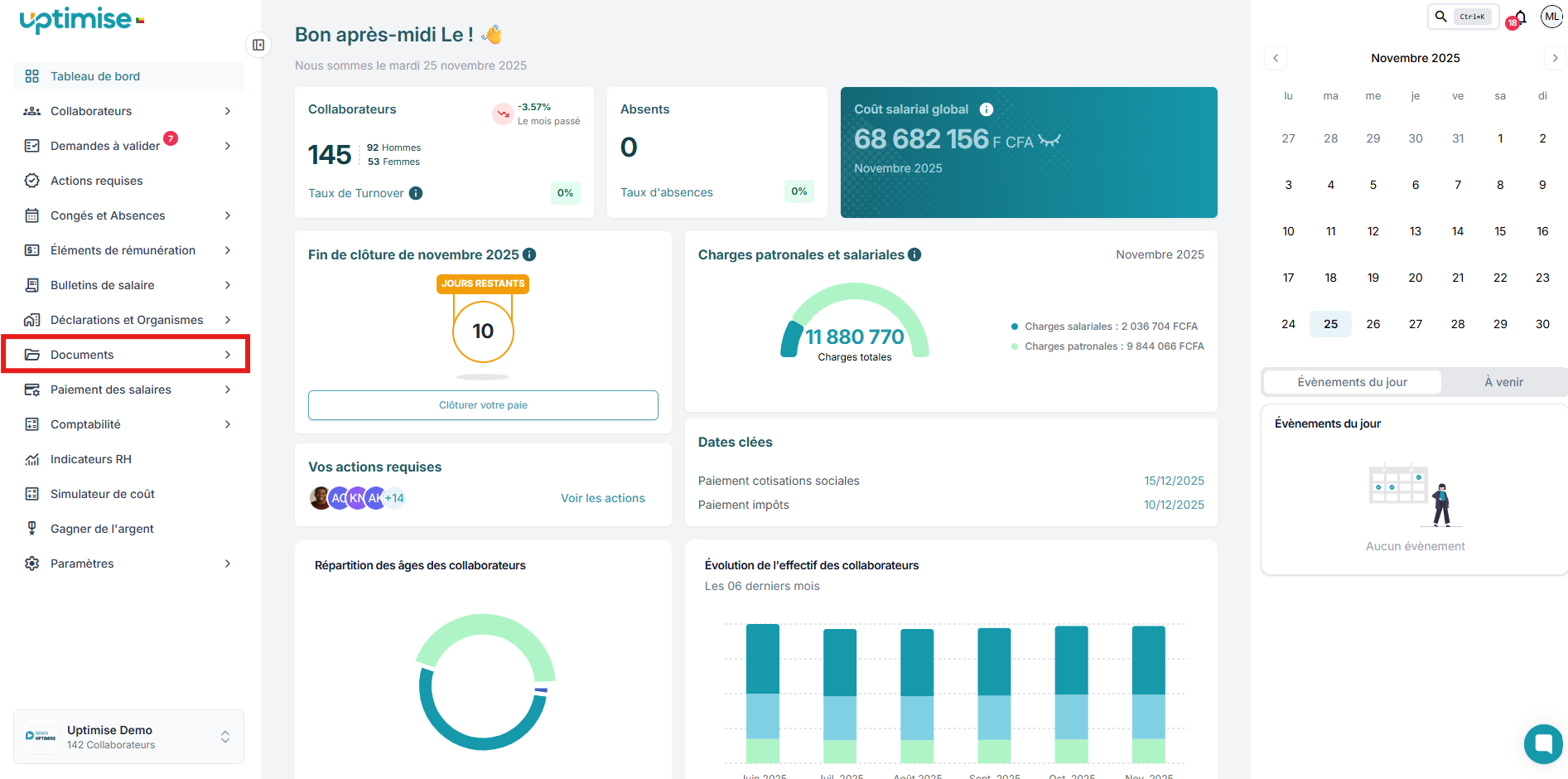
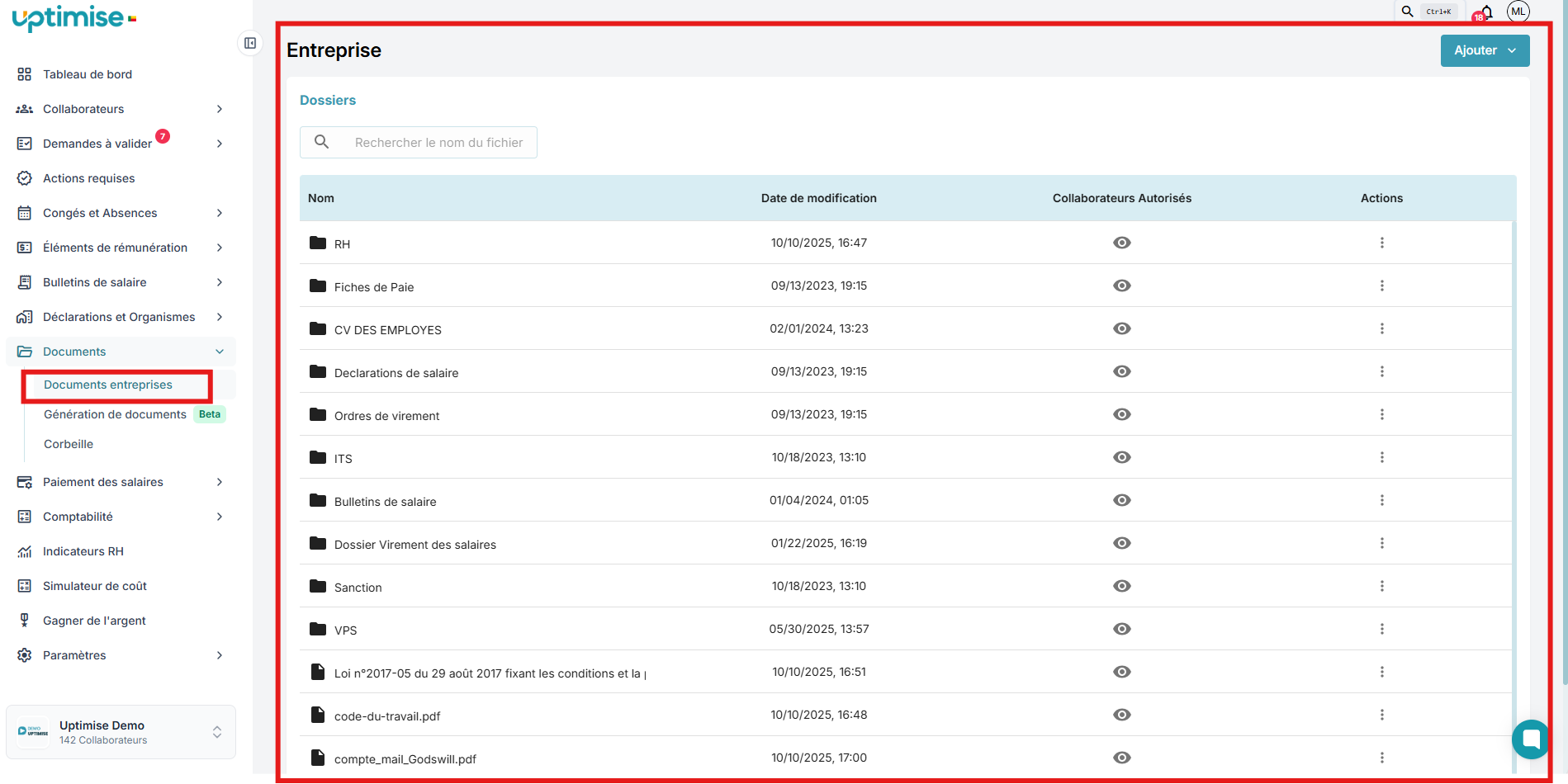
1. Accéder à "Documents entreprise" : Cliquez sur le sous-menu "Documents entreprise" pour ouvrir la page dédiée à la gestion des documents.
2. Comprendre la page des documents :
- La page présente un tableau composé de quatre colonnes :
- Nom : Le nom du document ou du dossier.
- Date de modification : La date de la dernière modification.
- Collaborateurs autorisés : Les collaborateurs ayant accès au document ou dossier.
- Bouton d'action : Permet de renommer, supprimer ou partager le fichier ou dossier.
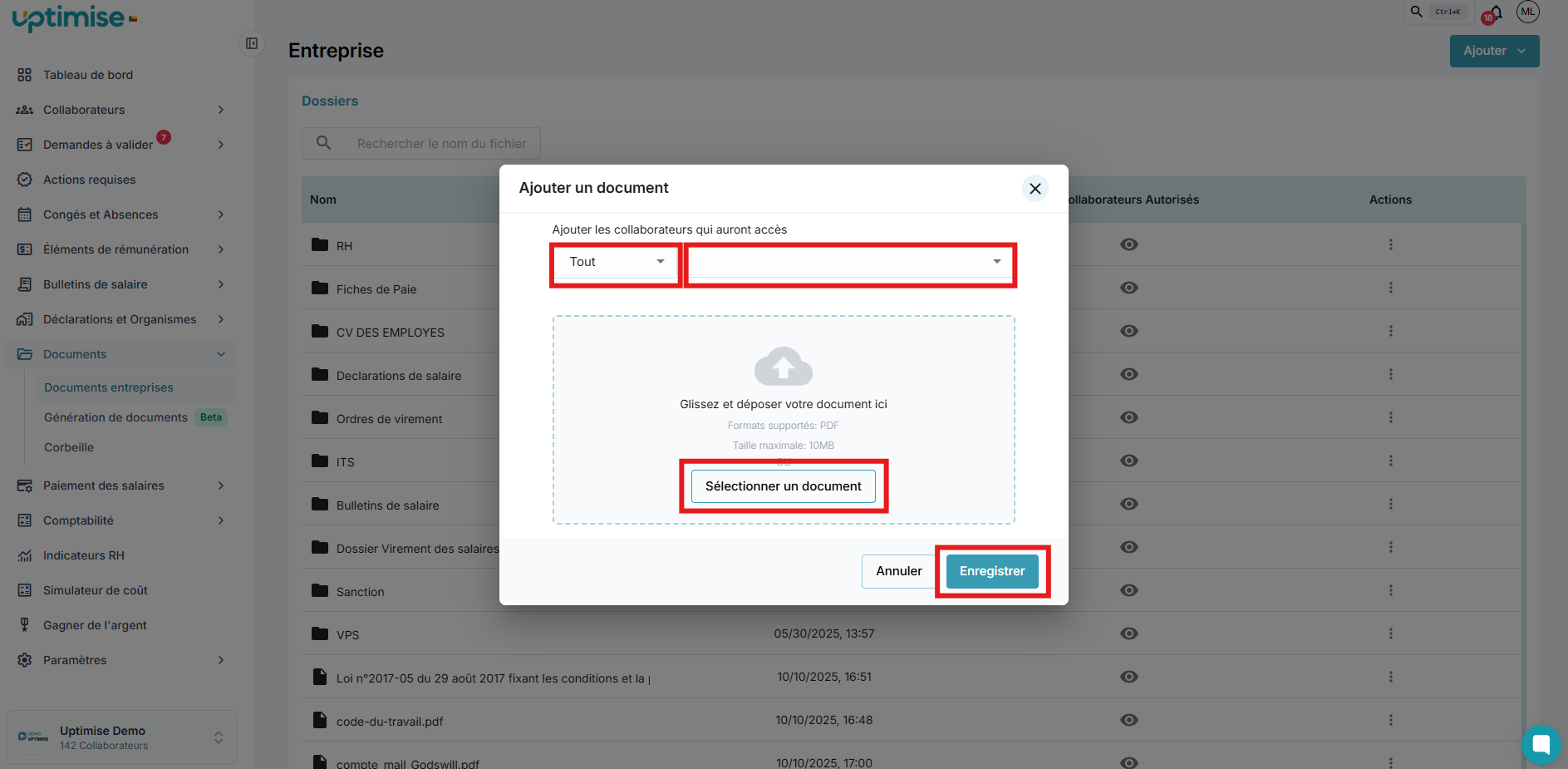
- Cliquer sur le bouton "Ajouter" : Sélectionnez l'option "Document" pour ouvrir le formulaire d'ajout.

- Sélectionner les collaborateurs autorisés : Utilisez le menu déroulant pour choisir à qui le document sera accessible (par exemple, salarié, prestataire, stagiaire, etc.).
- Choisir les noms des personnes : Sélectionnez les collaborateurs spécifiques qui auront accès au document.
- Charger le document : Glissez ou chargez le fichier à partir de votre ordinateur.
- Enregistrer le document : Cliquez sur "Enregistrer" pour finaliser l'ajout du document.
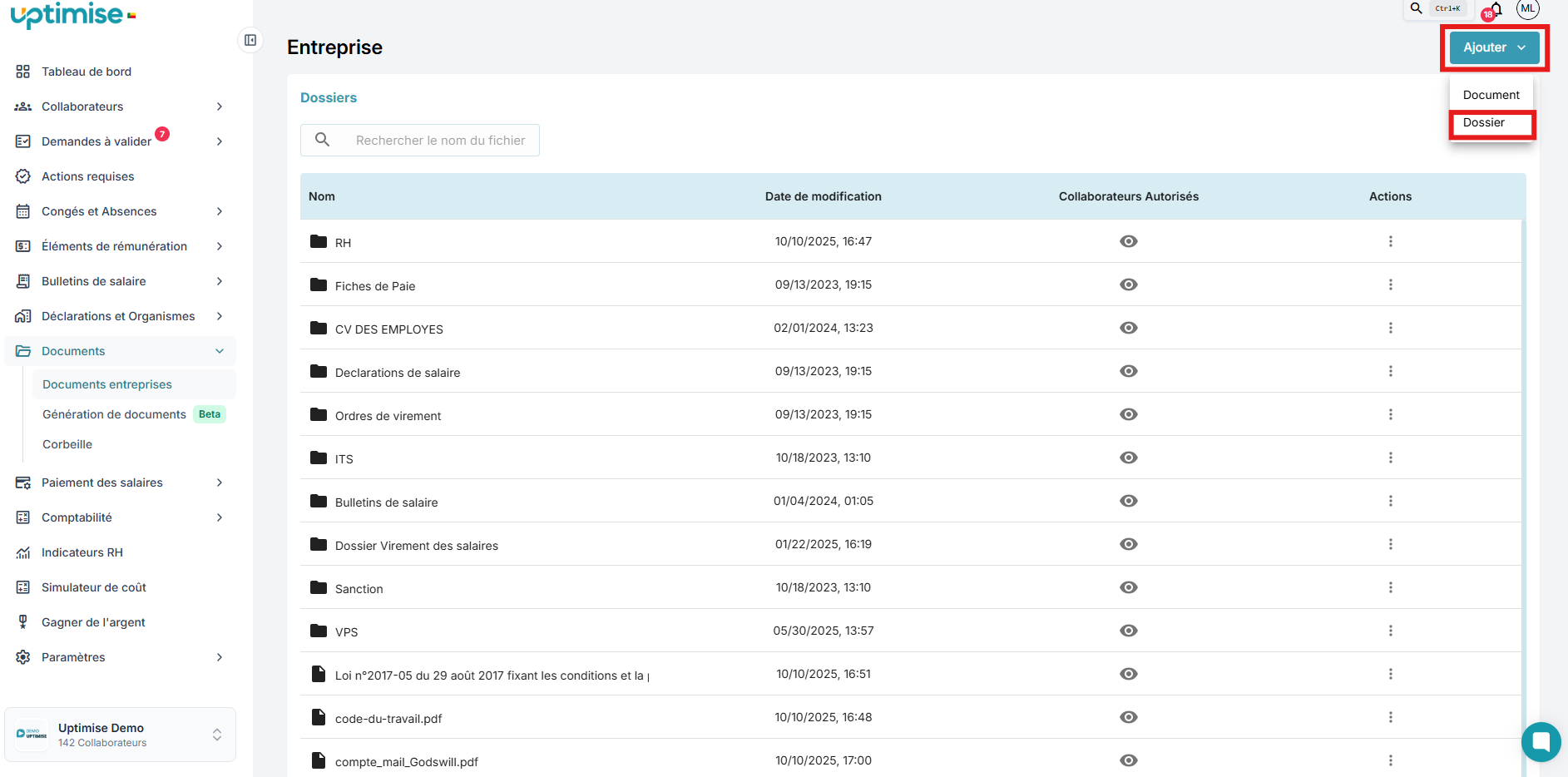
- Cliquer sur le bouton "Ajouter" : Sélectionnez l'option "Dossier" pour ouvrir le formulaire de création de dossier.
- Nommer le dossier** : Entrez le nom du nouveau dossier.
- Sélectionner les permissions : Choisissez avec qui le dossier sera partagé (tout le monde, administrateurs uniquement, ou collaborateurs concernés uniquement).
- Créer le dossier : Cliquez sur "Créer" pour finaliser la création du dossier.
- Ajouter un document dans un dossier spécifique : Naviguez vers le dossier souhaité avant de cliquer sur le bouton "Ajouter" pour y ajouter des documents.

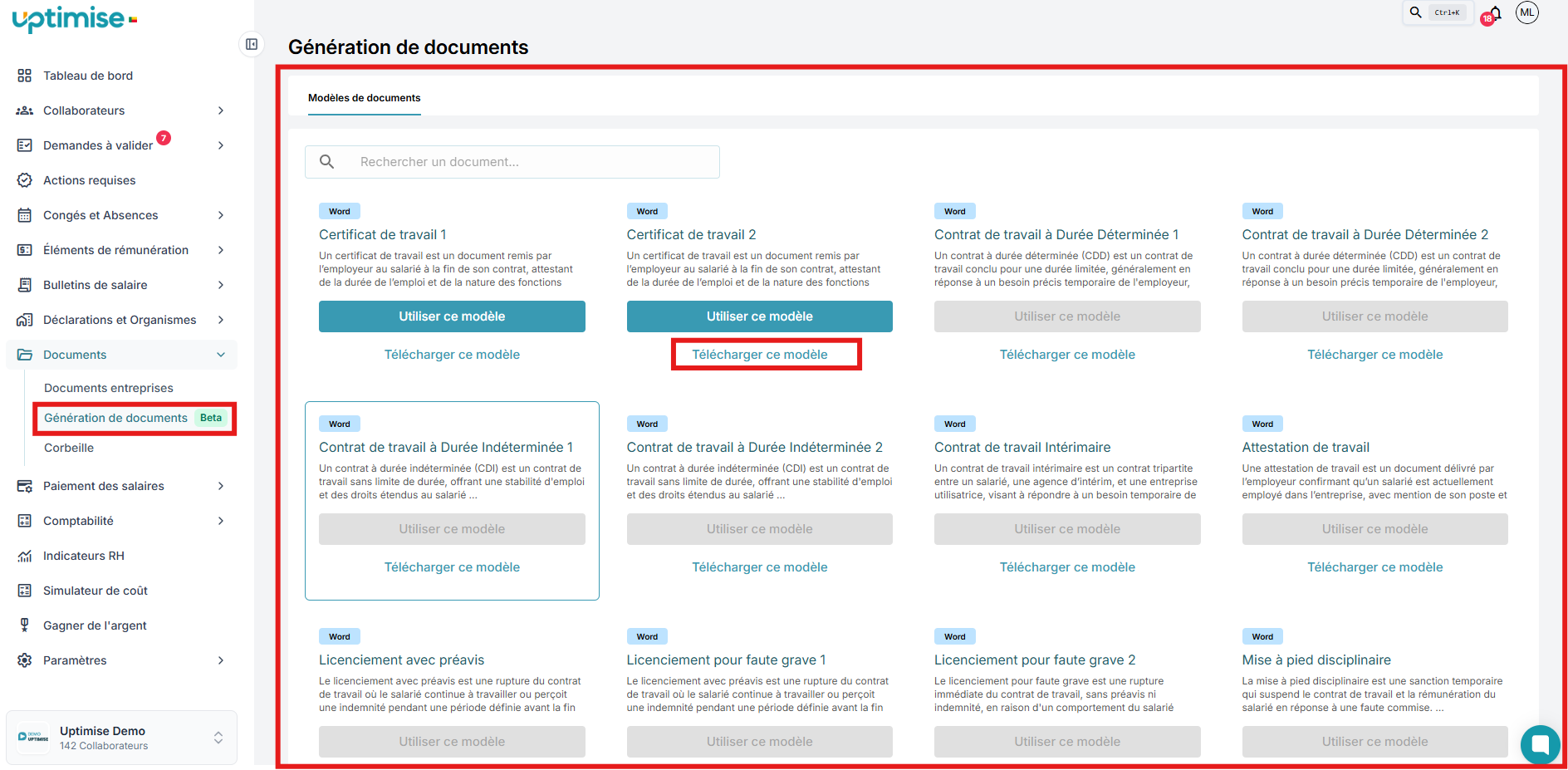
Accéder à “Génération de document” : Dans le sous-menu “Documents”, cliquez sur “Génération de documents” pour voir les différents documents liés à l’administration et à la gestion RH
Télécharger un document : Appuyer sur “Téléchargez ce modèle” pour générer et utiliser le document que vous voulez.
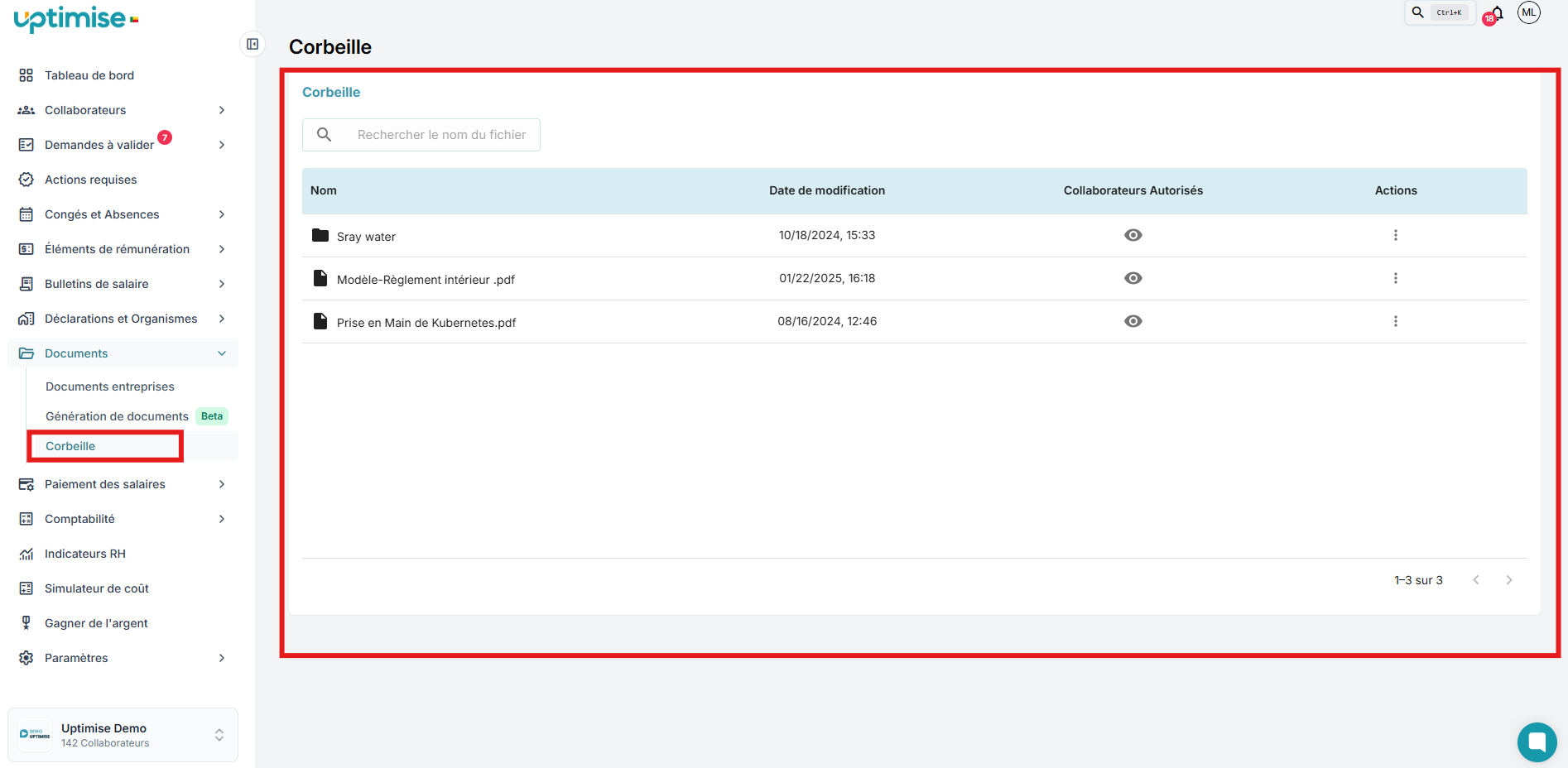
1. Accéder à la "Corbeille" : Dans le sous-menu "Documents", cliquez sur "Corbeille" pour ouvrir la page des éléments supprimés.
2. Comprendre la page de la corbeille :
- La page affiche un tableau des documents et dossiers supprimés, avec les colonnes suivantes :
- Nom : Le nom du document ou du dossier supprimé.
- Date de modification : La date de la dernière modification avant suppression.
- Collaborateurs ayant accès : Les collaborateurs qui avaient accès avant la suppression.
- Bouton d'action : Permet de restaurer ou de supprimer définitivement le document ou dossier.
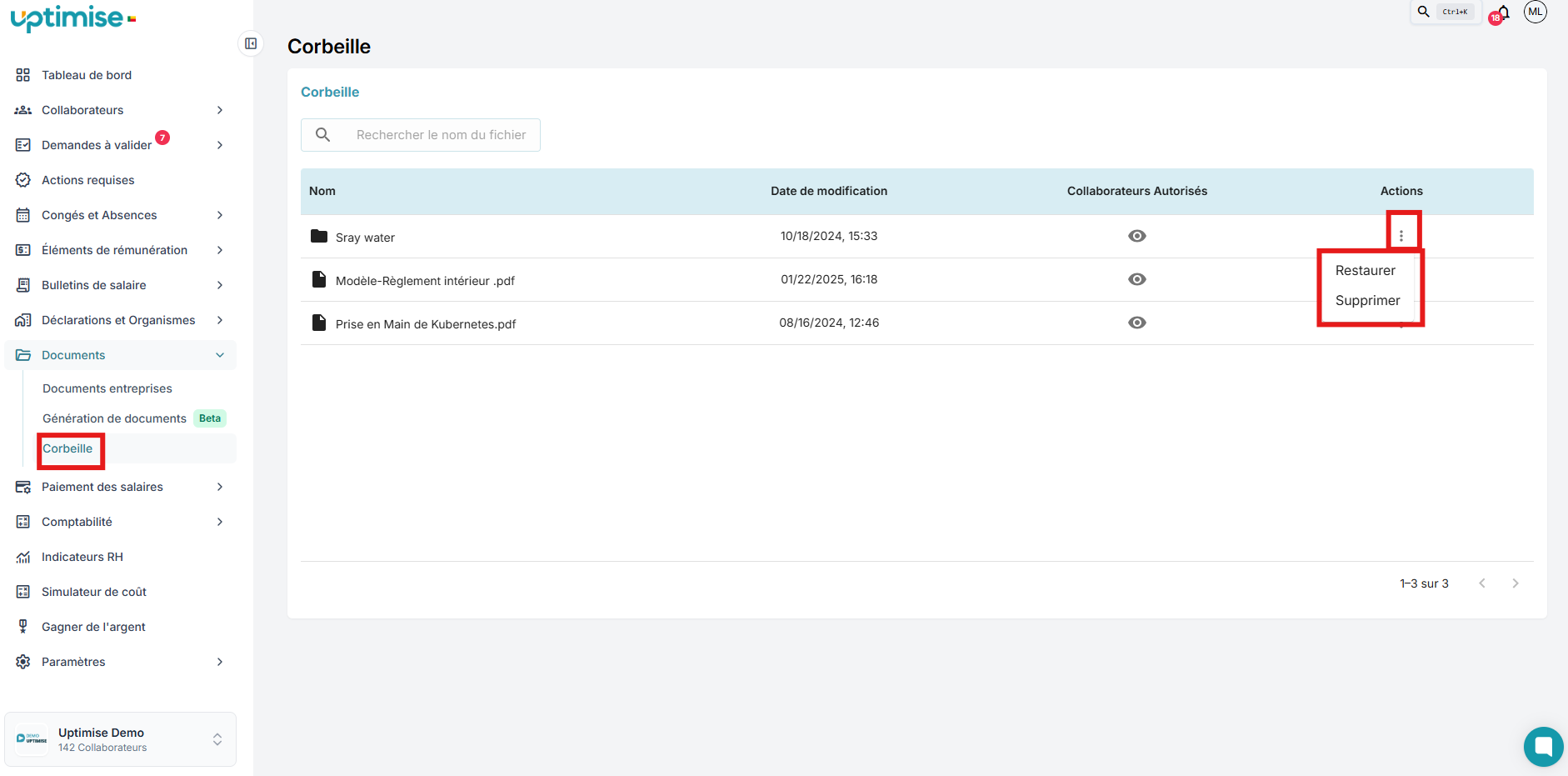
3. Restaurer ou supprimer définitivement un document :
- Restaurer un document : Cliquez sur le bouton d'action à côté du document ou dossier souhaité et sélectionnez "Restaurer" pour le remettre en place.
- Supprimer définitivement : Sélectionnez "Supprimer définitivement" pour retirer le document ou dossier de la plateforme.
Cet espace document vous permet de gérer efficacement les documents et dossiers sur la plateforme Uptimise, que ce soit pour ajouter de nouveaux fichiers, organiser vos données ou récupérer des éléments supprimés.
Pour toute question supplémentaire, n'hésitez pas à contacter le support technique.