Bienvenue dans ce guide pas à pas !
Suivez ces étapes détaillées pour créer une fiche complète facilement.
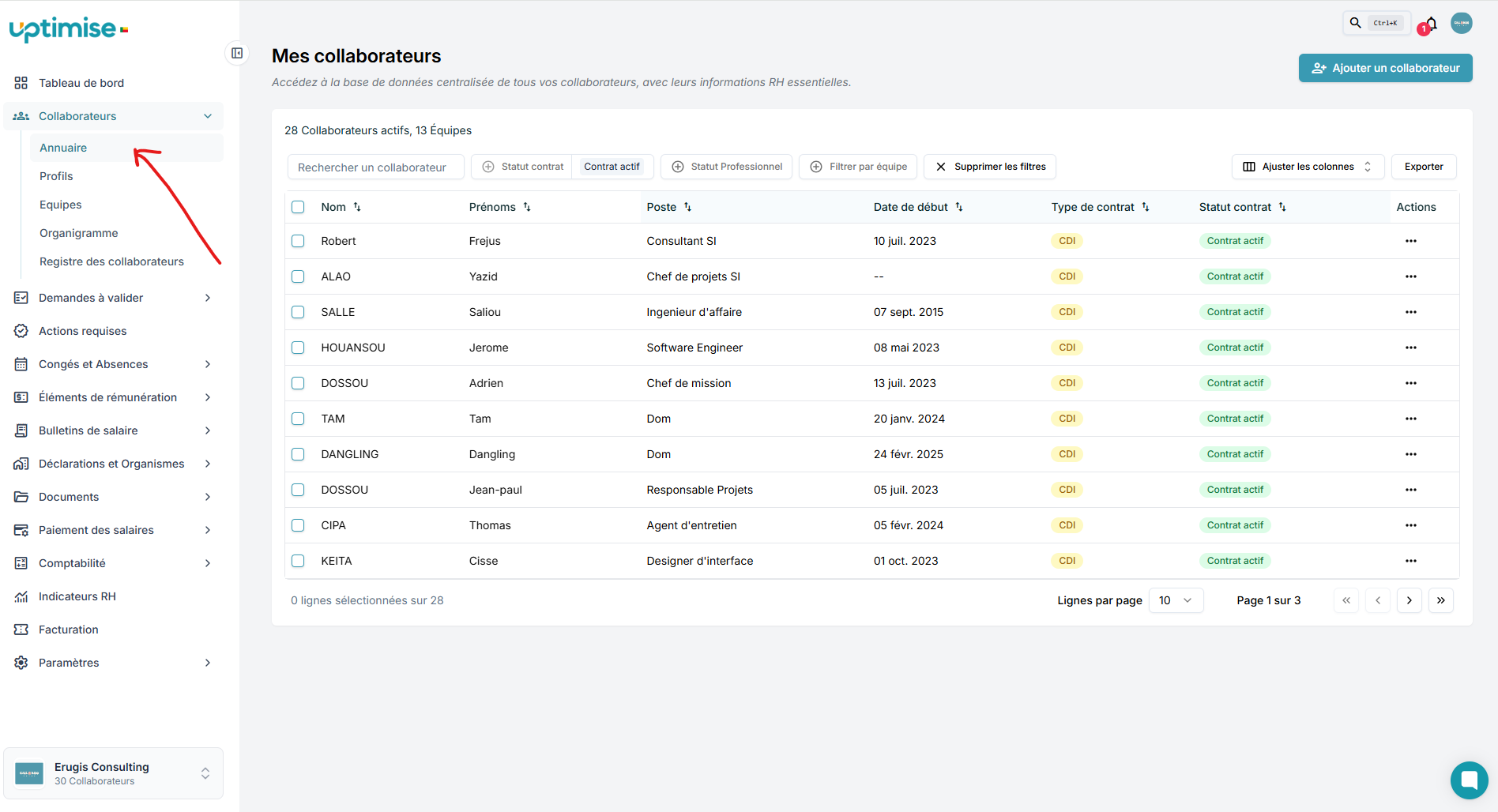
Étape 1 – Accéder à l’annuaireDepuis votre tableau de bord, cliquez sur le menu Collaborateurs dans la barre latérale à gauche, puis choisissez Annuaire.
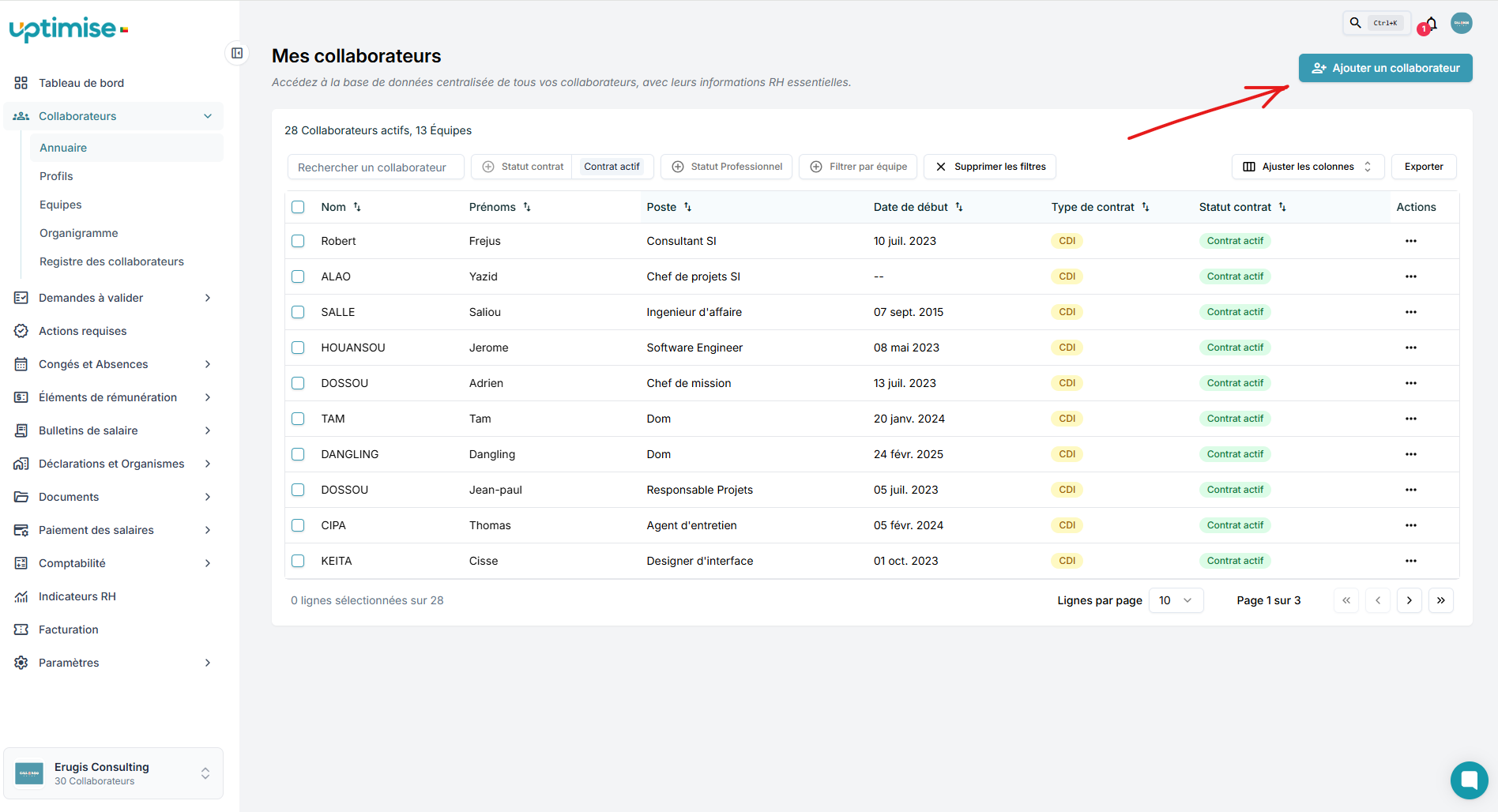
Étape 2 – Démarrer l’ajoutEn haut à droite de la liste des collaborateurs, cliquez sur le bouton bleu + Ajouter un collaborateur.

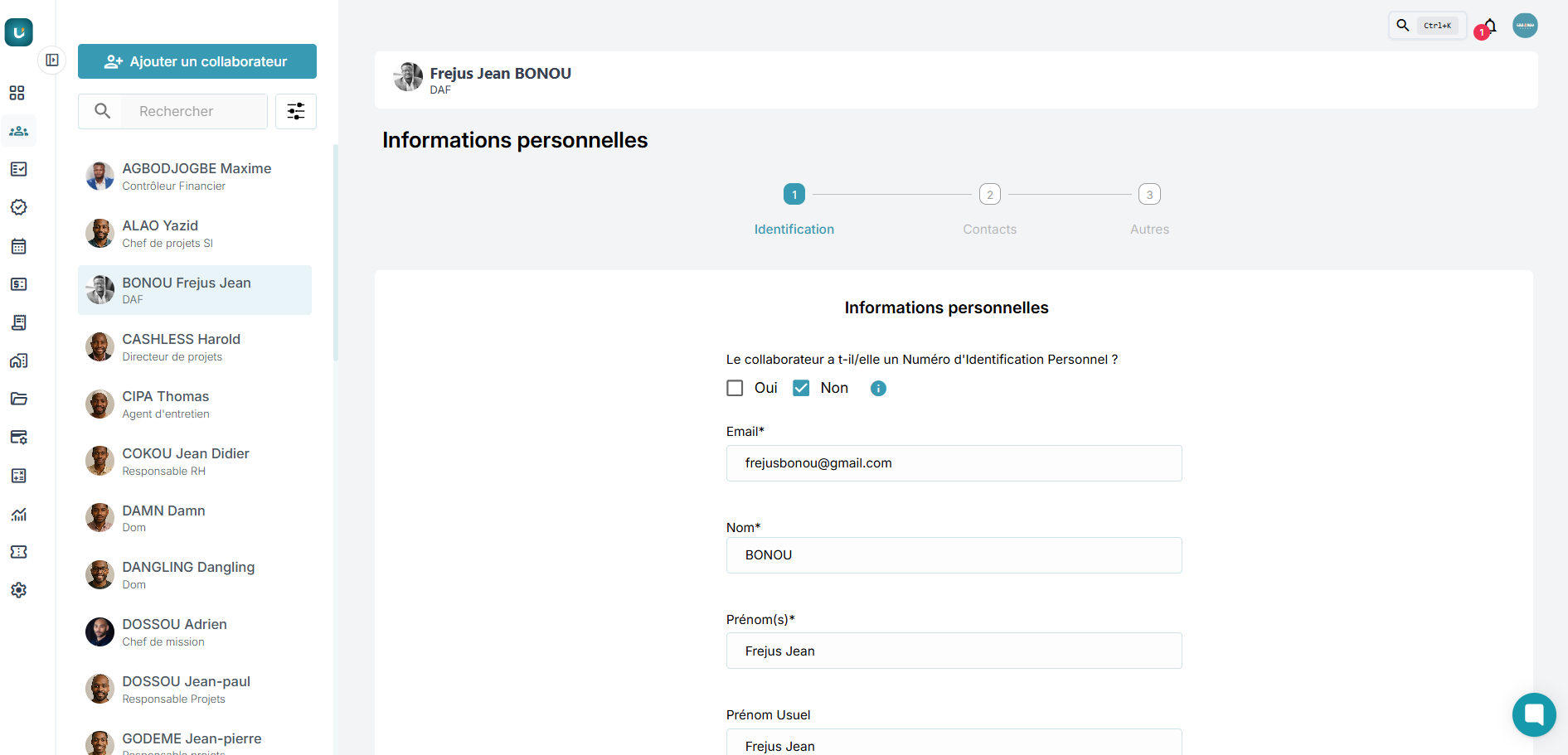
2.1. Informations personnelles 
Renseignez :
les informations d’identification (nom, prénom, email ;.)
les informations de contact (Tél, e-mail …)
Autres informations
etc …
2. Informations contractuelles 
Indiquez :
Type de contrat (CDI, CDD, Stage…)
Dates de début et de fin si nécessaire
Statut du contrat
etc …
Lorsque ces informations sont validées, la section devient Terminé.
3. Temps de travail et rémunération 
Précisez :
Horaires de travail (temps plein, temps partiel)
Salaire de base
etc …
Après saisie complète, cette partie passe en Terminé.
4. Reprise Historique 
Qu’est-ce que c’est ?
La reprise historique vous permet d’indiquer :
Les absences ou congés acquis avant la création de la fiche
Les soldes de congés déjà existants
Les éléments variables déjà payés sur l’année en cours
Cette étape est facultative mais fortement recommandée pour assurer une continuité parfaite des droits et des historiques.
Si elle n’est pas encore complétée, la section apparaît comme À réaliser.
Étape 4 – EnregistrerVérifiez que toutes les informations sont correctes.
Ensuite, cliquez sur Enregistrer en bas de page.
Votre collaborateur est maintenant ajouté et visible dans l’annuaire ! 
Que faire après ?Une fois le collaborateur créé, vous pouvez :
Compléter ou modifier sa fiche si besoin
L’inviter à accéder à Uptimise (Manager, Visualiseur, etc.)
Saisir ses éléments variables de rémunération
Suivre ses absences et ses droits à congés
Modifier ou archiver un collaborateurSi vous devez changer des informations :
Rendez-vous dans Collaborateurs > Annuaire
Cliquez sur l’icône
à droite de la ligne
Mettez à jour les champs souhaités
Cliquez sur Mettre à jour
Pour archiver un collaborateur en fin de contrat :
Ouvrez sa fiche
Cliquez sur Actions > Archiver
(Capture d’écran suggérée : Menu Actions avec l’option Archiver)
Gérer les accès et rôlesSi vous souhaitez que le collaborateur utilise Uptimise :
Allez dans Paramètres > Gestion des accès
Cliquez sur Inviter un utilisateur
Choisissez son rôle :
Administrateur
Manager RH
Visualiseur
Envoyez l’invitation
Note réglementaire
Important
Les données personnelles des collaborateurs sont protégées par la loi.
Collectez uniquement les informations nécessaires et informez-les de l’utilisation de leurs données.
Bon à savoir
Vous pouvez importer plusieurs collaborateurs d’un coup via un fichier Excel pré-formaté.
La date d’embauche permet le calcul automatique de l’ancienneté et des droits à congés.

L’archivage conserve l’historique sans supprimer les données, ce qui est utile pour vos obligations légales.
Pour ajouter un collaborateur ;
1. Allez dans la barre de navigation de gauche, cliquez sur > :

2. Ensuite cliquez sur > :

L'ajout d'un collaborateur se fait en trois étapes:
Informations personnelles
Informations contractuelles
Temps de travail et rémunération.
A/ Première partie: Informations personnelles du collaborateur
1. Informations du collaborateur
a. Si c'est un nouveau collaborateur, la case est déjà cochée par défaut. Il suffit juste de remplir le reste des informations du collaborateur:

b. Pour un ancien collaborateur, il faudra sélectionner la case >:

c. Si votre collaborateur ne dispose pas d'un NPI, vous pouvez laisser la sélection sur NON, mais dans le cas où il en dispose, vous cochez oui sur le formulaire et vous verrez une zone de texte qui apparaît afin que vous puissiez y entrer le Numéro d'Identification Personnel ( NPI ):

d. Le prénom usuel est le prénom que l'on utilise habituellement pour se présenter dans la vie quotidienne.

e. Après avoir rempli tout le formulaire, cliquez sur suivant pour passer à l'étape 2 :

2. Adresse du collaborateur
a. Dans cette section ;
- Le profil de votre collaborateur apparaît avec le statut "En cours" ; (voir image ci-dessous)
- Ensuite vous devez renseigner l'adresse du collaborateur ( Pays, Département, Commune ou Ville et Numéro de Téléphone ) ;

Appuyez sur le bouton "Suivant" afin de passer à la dernière étape.
3. Informations supplémentaires
Au cours de cette étape, vous devez fournir des informations supplémentaires sur le collaborateur afin de pouvoir passer à la partie 2 de l'enregistrement.
Sécurité sociale: Si votre collaborateur dispose d'un numéro de sécurité sociale, sélectionnez la case "OUI" et renseignez le numéro. Sinon, sélectionnez la case "NON" et passez à l'étape suivante.

Situation Personnelle: Si votre collaborateur est en situation de handicap, cochez "Oui" puis remplissez les informations ( Numéro de la carte de handicap et la date de reconnaissance du statut de travailleur handicapé ).
Sinon, cochez "Non" et passez à l'étape suivante.

Informations bancaires: Au sein de cette section, il vous incombe de déterminer le mode de règlement, de sélectionner l'établissement bancaire approprié et, enfin, de renseigner l'IBAN du collaborateur.
Remarque : Dans l'éventualité où vous ne seriez pas en mesure de renseigner l'IBAN, nous vous invitons à cocher l'option "Non". Ceci vous permettra d'obtenir des informations détaillées quant à la composition de cet identifiant bancaire, que vous trouverez ci-dessous.

* Si vous connaissez l'IBAN, cochez "Oui" et remplissez le.

Après avoir remplit les informations, vous pouvez cliquez sur le bouton "Enregistrer les informations".
B/ Deuxième partie: Informations Contractuelles
1. Type de contrat
Ici vous devez:
- Définir le statut du collaborateur (Salarié, Apprenti, Stagiaire/Alternant, Prestataire/Indépendant) ;
Dans le cas d'un prestataire veuillez lire cet article en cliquant sur le lien suivant https://support.uptimise.io/fr/articles/9713274-comprendre-l-ajout-de-prestataires-sur-uptimise
- Définir la nature du contrat (CDD, CDI) ;
- Définir le dispositif particulier ( Aucun dispositif particulier, Autres ) ;

2. Classification et emploi
À cette étape, vous devez:
- Renseigner la classification du collaborateur:
* Agents exécutions: C'est un collaborateur chargé d'assurer la réalisation de tâches spécifiques, telles que la collecte de créances, la mise en œuvre de projets, ou la supervision de la production.
* Agents de maîtrise: C'est un collaborateur qui supervise et coordonne les travailleurs d'exécution dans une entreprise.
* Cadre et assimilés: C'est un collaborateur disposant d'un niveau de responsabilité élevé et ayant pour missions la gestion et la prise de décision;
- Définir la catégorie professionnelle auquel il appartient ;
- Renseigner le titre du poste ;
- Définir le dispositif particulier et le numéro matricule du collaborateur ;

3. Durée du contrat
La durée du contrat encadre à la fois la période d'essai et la date de début du contrat. Par défaut, l'option 'période d'essai' est définie sur 'NON', il suffit donc simplement d'enregistrer la date de début de contrat du collaborateur.

Dans le cas où le collaborateur doit faire une période d'essai d'abord, vous devez cocher la case "OUI" afin d'enregistrer la date de début et de fin de la période d'essai.

C/ Troisième Partie: Temps de travail et rémunération
1. Temps de rémunération
Le temps de travail d'un collaborateur est égal à 40 heures par semaine et 173,33 heures par mois. À vous donc de choisir le mode horaire qui convient le mieux pour enregistrer les heures travaillées, que ce soit en heures hebdomadaires ou mensuelles.


2. Salaire de base
Ici, vous définissez le salaire de base de votre collaborateur.

Par ailleurs, vous avez aussi une estimation des coûts qui seront déduit de son salaire de base et ceci en fonction de son titre ( Prestataire, Salarié, etc. )
Félicitations ! Vous avez maintenant fini d'ajouter votre collaborateur.
