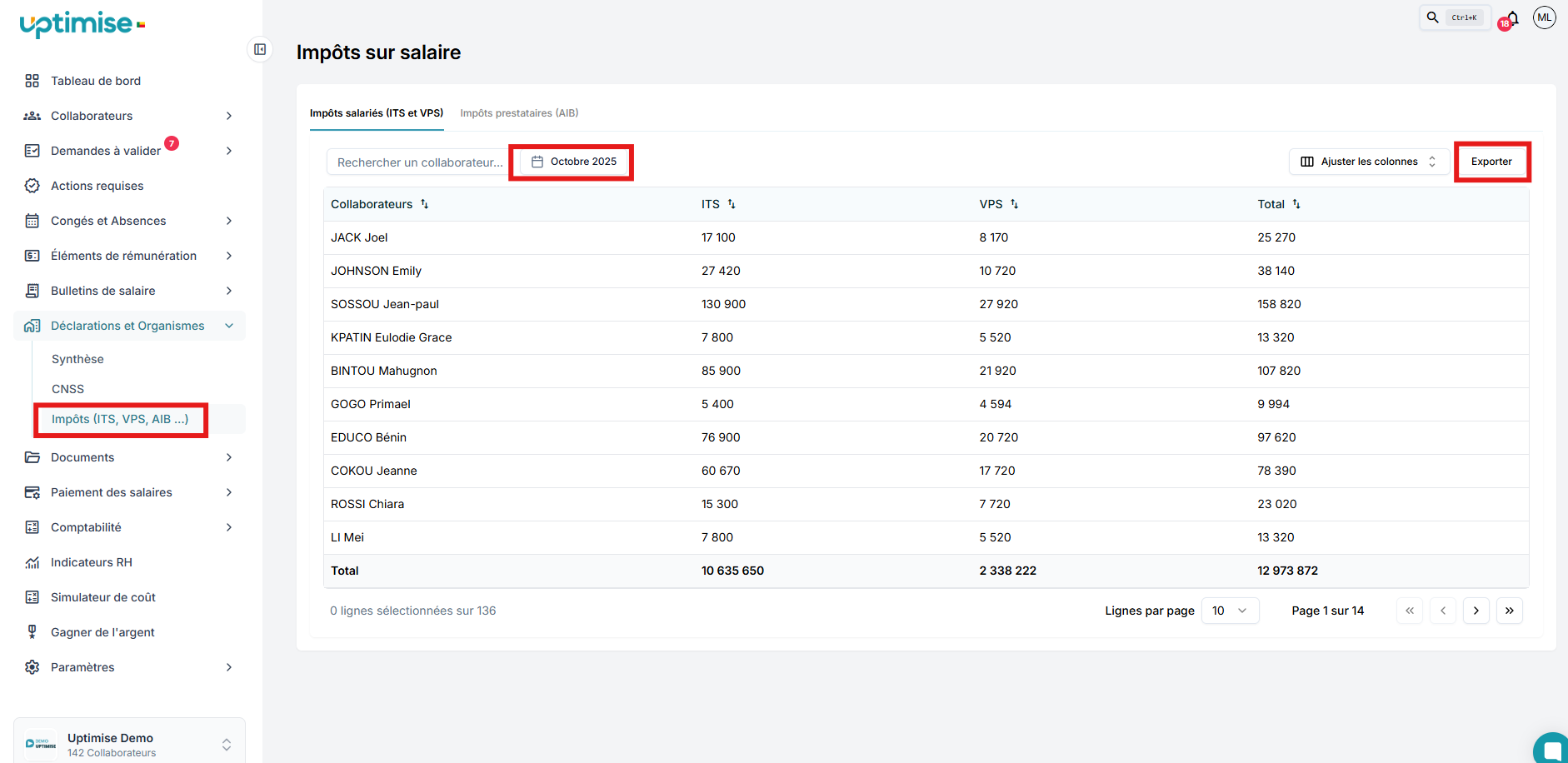
La section "Déclarations et organismes" est divisée en trois sous-sections : Synthèse, CNSS, et Impôts (ITS, VPS, AIB). Chaque sous-section vous permet de gérer les déclarations et versements aux différents organismes de manière organisée et efficace.
1. Connectez vous à la plateforme avec vos identifiants.
2. Dans le menu principal à gauche, cliquez sur "Déclarations et Organismes".
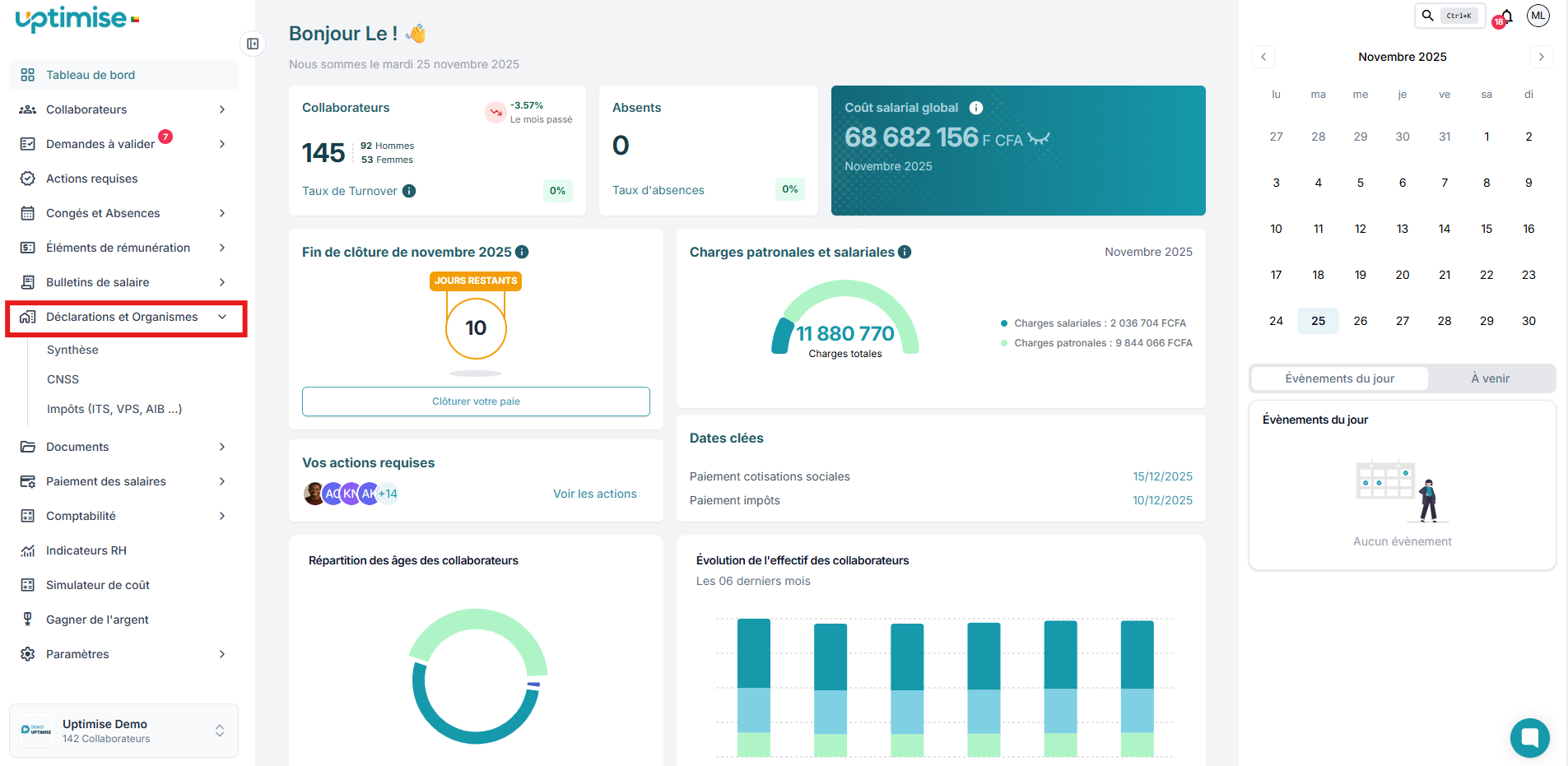
Comprendre les sous sections:
Aperçu
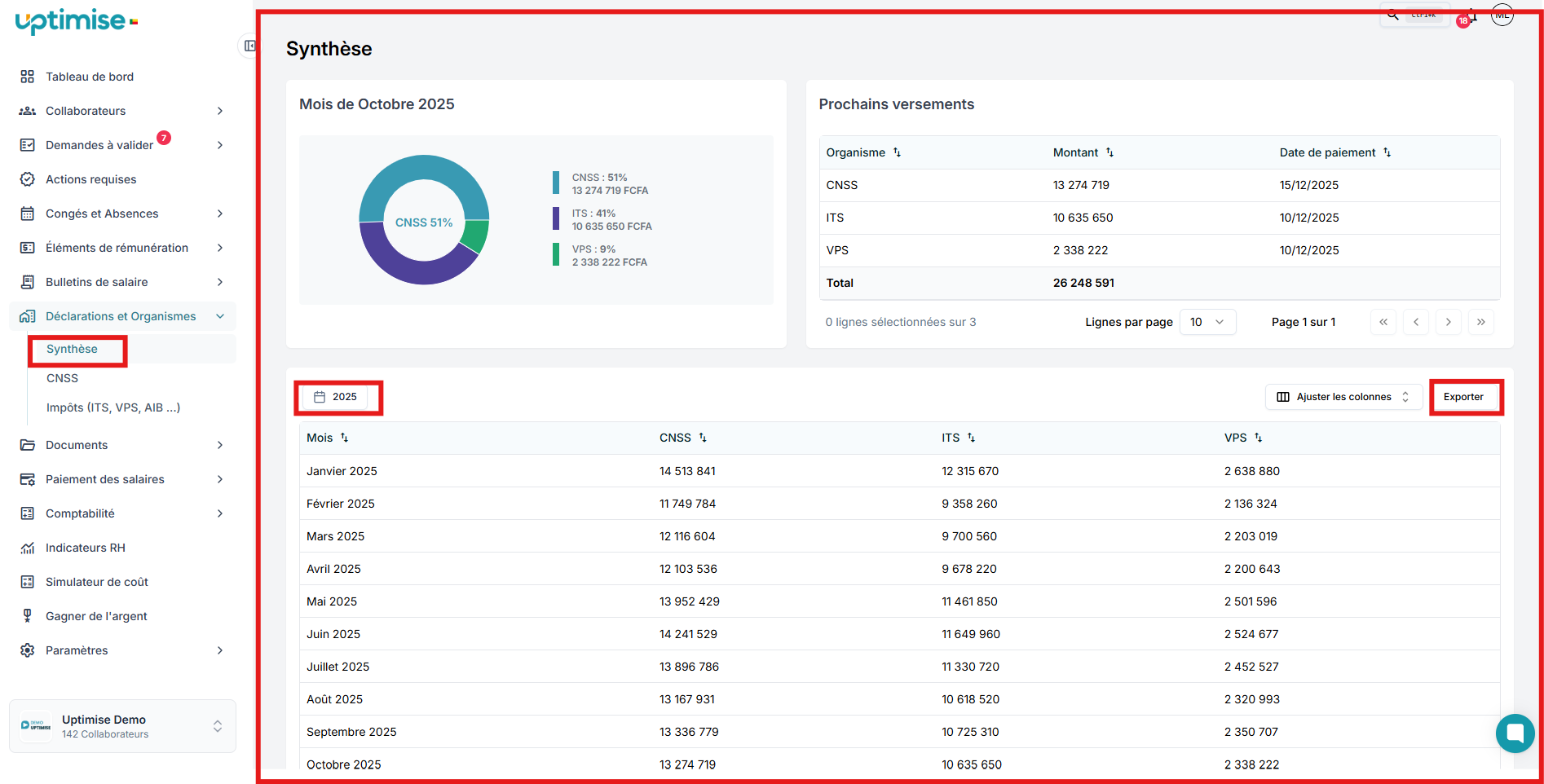
La sous-section "Synthèse" vous donne un aperçu général des paiements et déclarations pour le mois sélectionné.
Fonctionnalités
- Graphique circulaire : Visualise la répartition des paiements entre différents organismes (CNSS, ITS, VPS).
- Prochain versements : Détaille les montants à verser et les dates de paiement.
- Paiements récents : Liste les paiements effectués pour chaque mois de l'année sélectionnée.
Utilisation
1. Sélectionner le mois souhaité dans le menu déroulant.
2. Exporter les données en cliquant sur le bouton "Exporter".
Aperçu
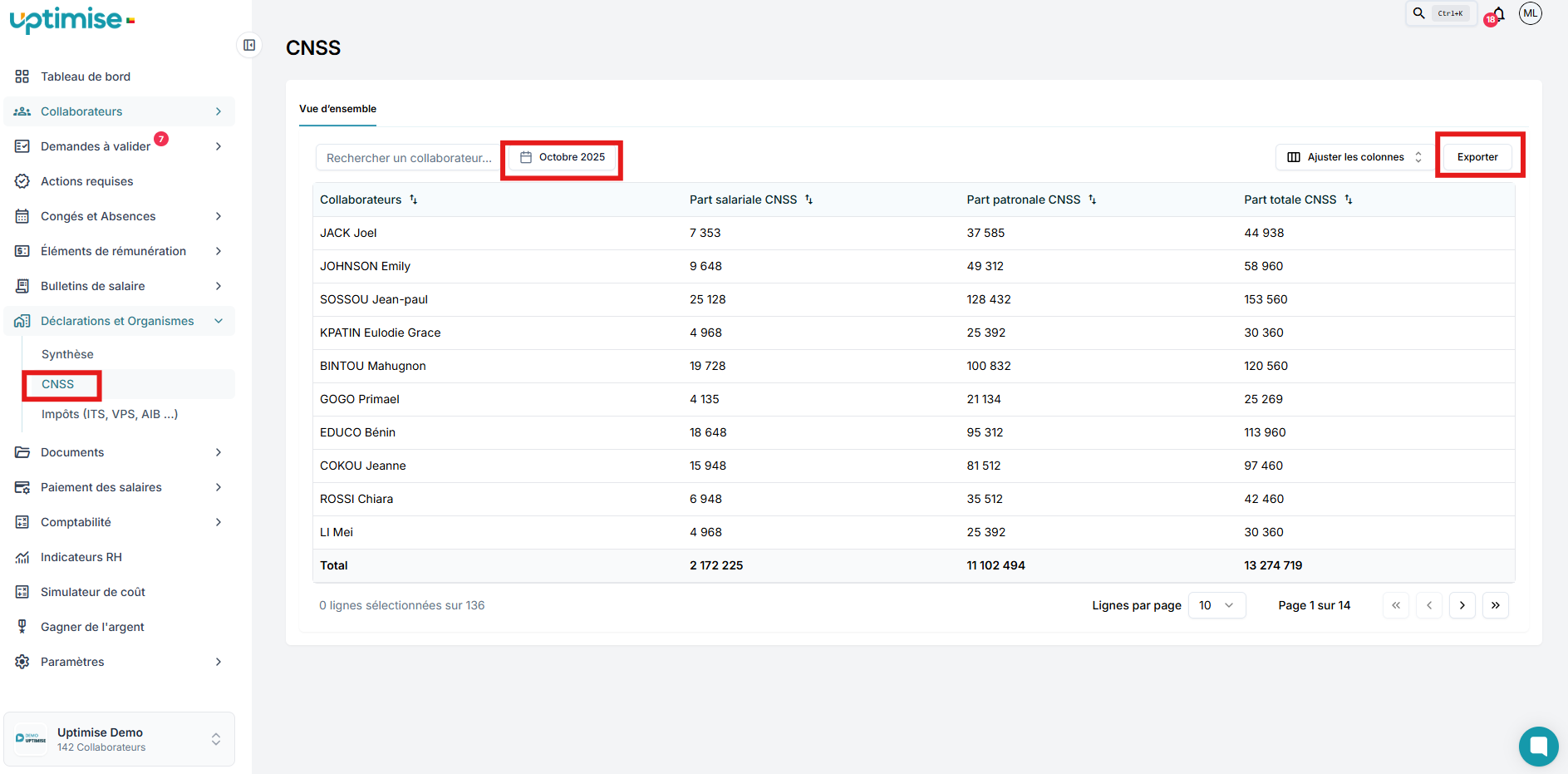
La sous-section "CNSS" vous permet de gérer les cotisations salariales et patronales à la CNSS pour chaque collaborateur.
Fonctionnalités
- Vue d’ensemble : Affiche les cotisations salariales et patronales ainsi que le total pour chaque collaborateur.
- Sélection de la période : Permet de sélectionner le mois pour lequel vous souhaitez visualiser les cotisations.
- Exportation des données : Possibilité d'exporter les informations affichées.
Utilisation
1. Sélectionner le mois dans le menu déroulant pour voir les cotisations du mois correspondant.
2. Exporter les données en cliquant sur le bouton "Exporter".
Aperçu
La sous-section "Impôts" est divisée en deux onglets : Impôts salarié (ITS et VPS) et Impôts prestataires (AIB).
Fonctionnalités
- Impôts salarié (ITS et VPS) : Liste les impôts sur salaire pour chaque collaborateur.
- Impôts prestataires (AIB) : Liste les impôts pour les prestataires externes.
- Sélection de la période : Permet de sélectionner le mois pour lequel vous souhaitez visualiser les impôts.
- Exportation des données : Possibilité d'exporter les informations affichées.
Utilisation
1. Sélectionner le mois dans le menu déroulant pour voir les impôts du mois correspondant.
2. Choisir l'onglet approprié : "Impôts salarié" ou "Impôts prestataires".
3. Exporter les données en cliquant sur le bouton "Exporter".