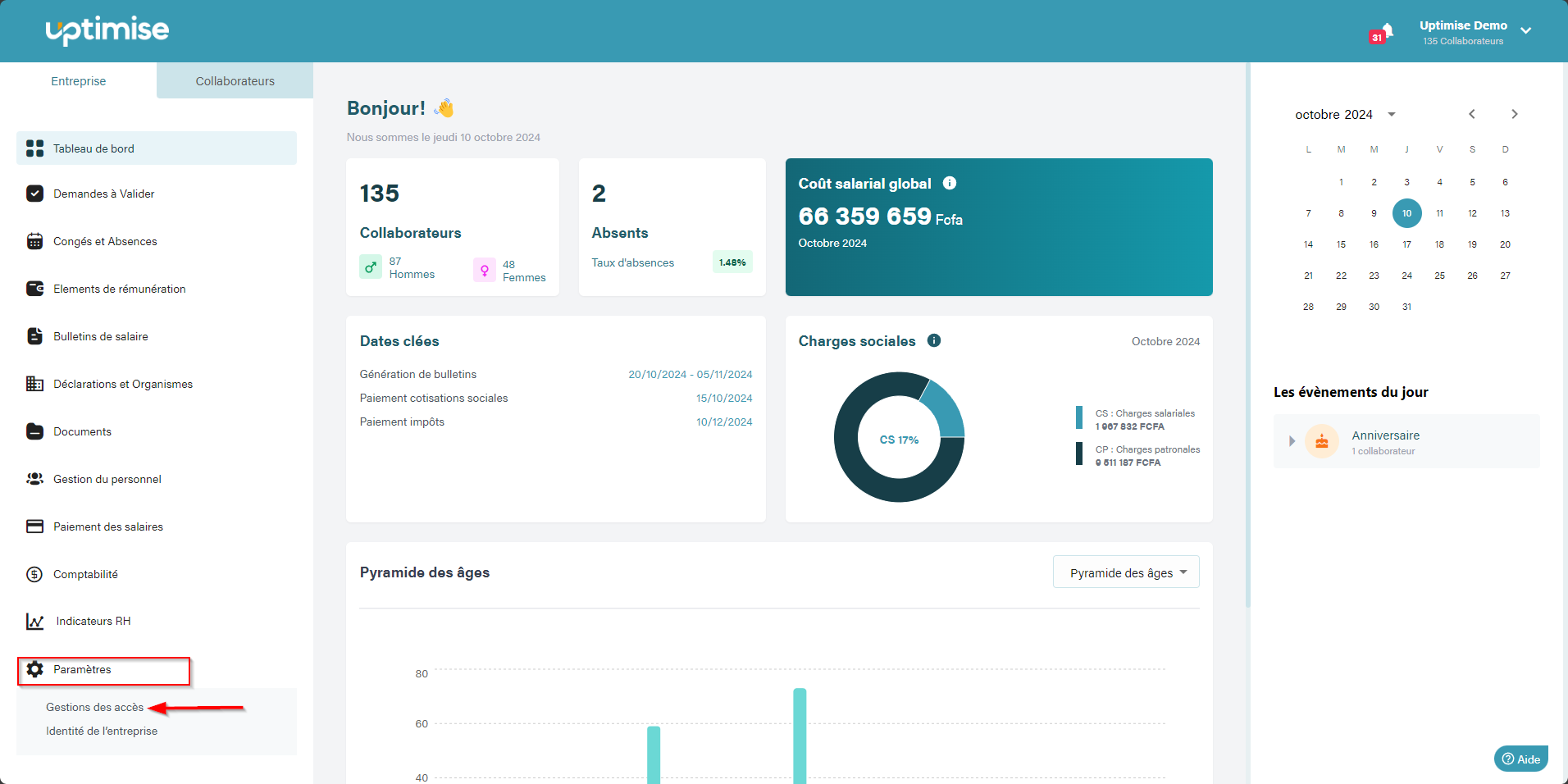
1. Connectez vous à votre compte Uptimise.
2. Dans la barre latérale gauche, faites défiler vers le bas et cliquez sur "Paramètres" sous la section "Entreprise".
3. Dans le menu qui s'affiche, sélectionnez "Gestion des accès".
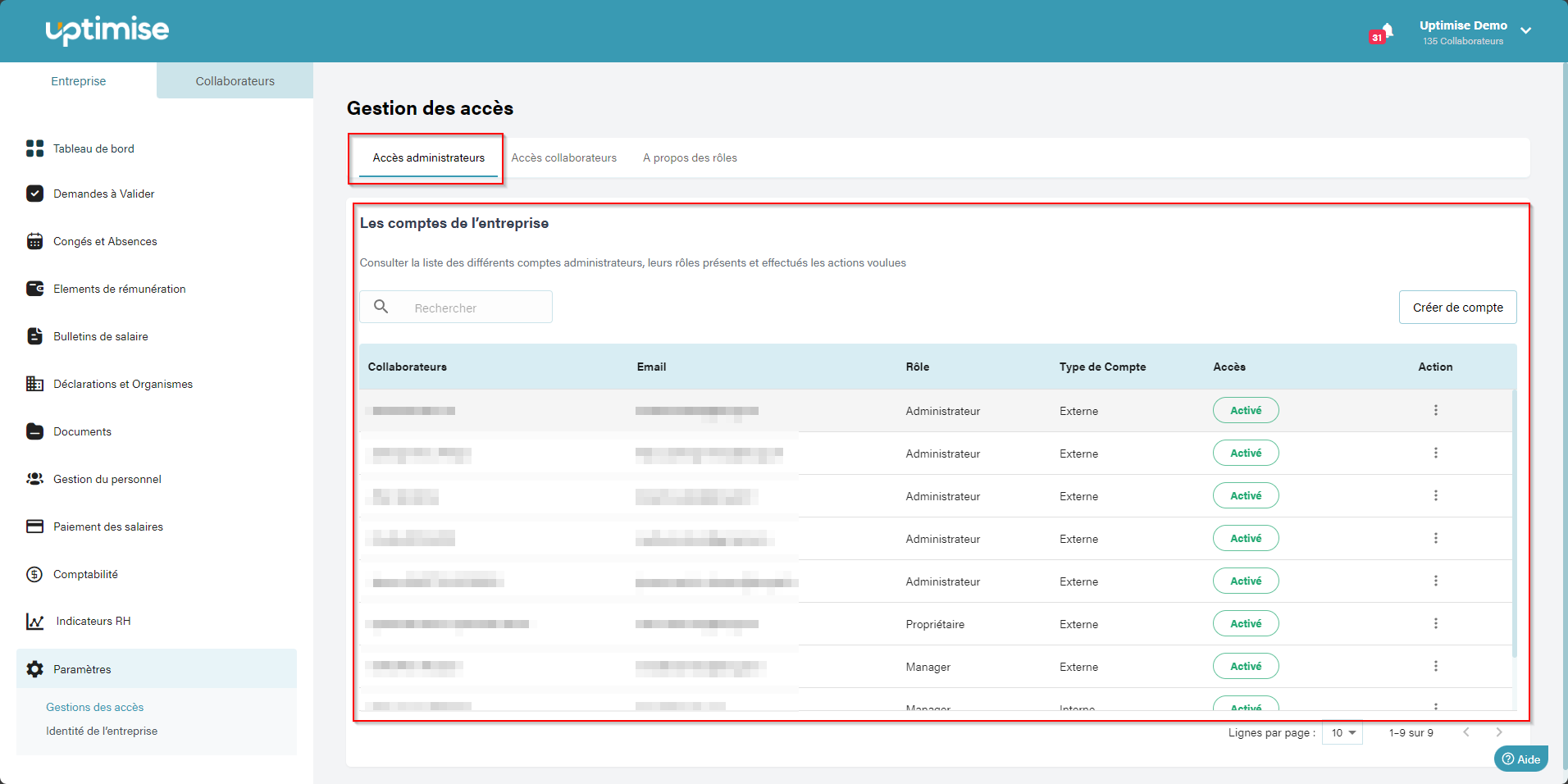
- Vous arriverez sur une page contenant un tableau affichant les informations suivantes :
- Collaborateurs
- Rôle
- Type de Compte
- Accès
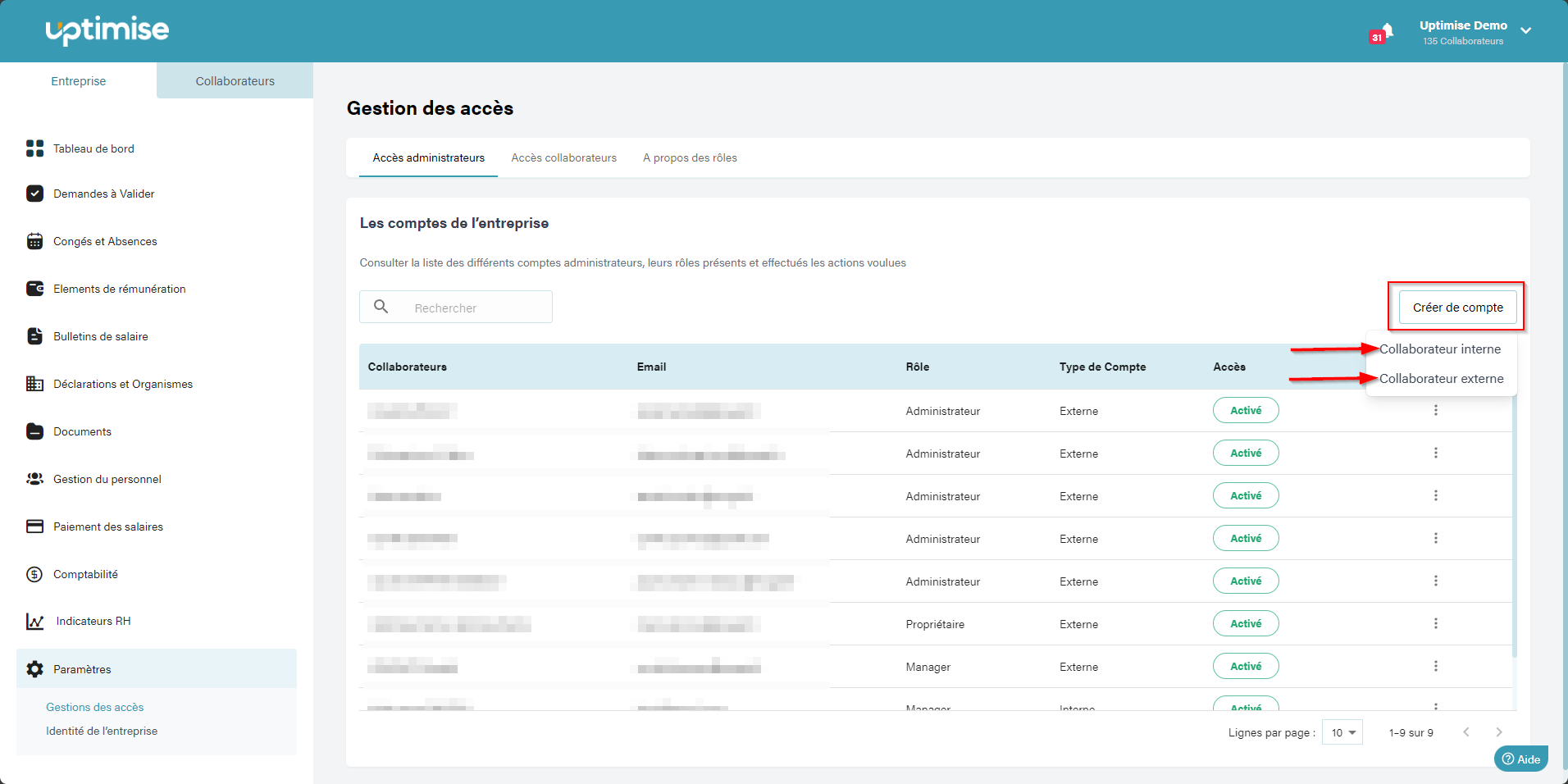
1. Au-dessus du tableau, cliquez sur le bouton "Créer un compte".
2. Deux options apparaissent :
- Collaborateurs internes : pour ajouter un collaborateur déjà enregistré dans la base de personnel.
- Collaborateurs externes : pour ajouter un collaborateur non encore enregistré sur la plateforme.
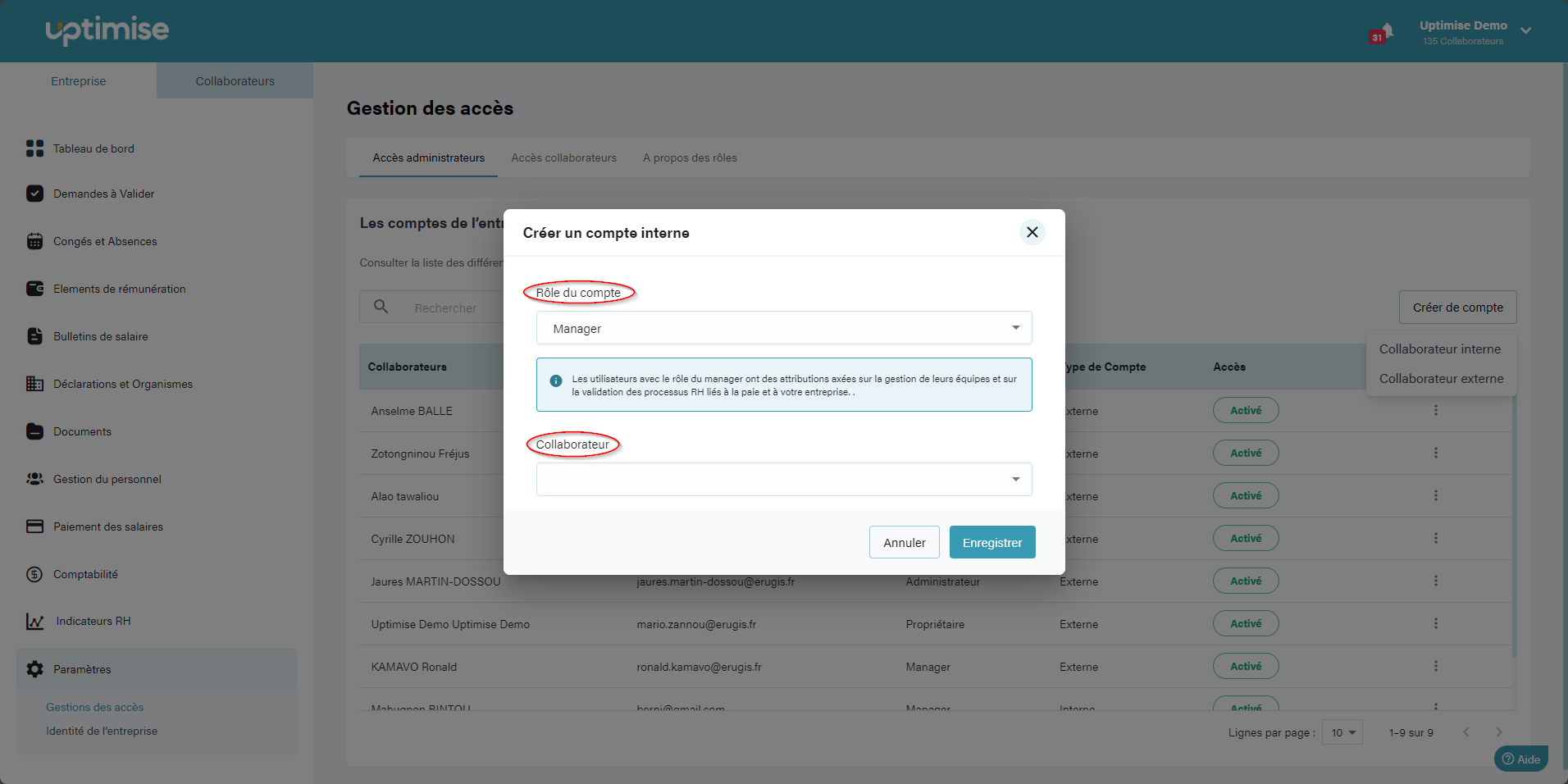
1. Cliquez sur "Collaborateurs internes".
2. Une fenêtre s'ouvre avec des champs à renseigner :
- Rôle du compte : sélectionnez le rôle approprié (administrateur, manager).
- Collaborateur concerné : choisissez parmi la liste des collaborateurs déjà enregistrés.
3. Validez pour enregistrer le collaborateur interne avec le rôle choisi.
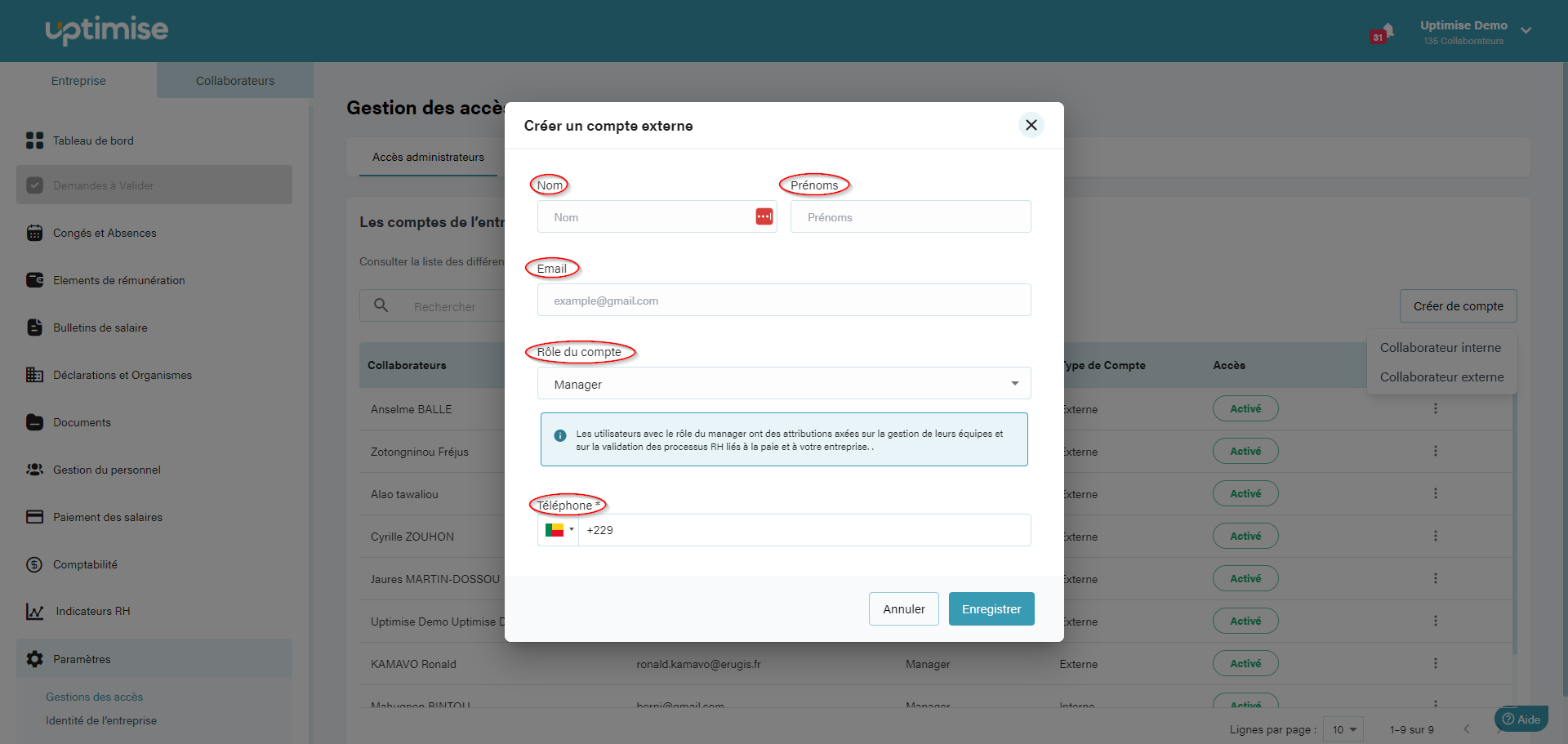
1. Cliquez sur "Collaborateurs externes".
2. Une fenêtre s'affiche vous invitant à entrer les informations suivantes :
- Nom
- Prénom
- Rôle du compte (administrateur, manager)
- Numéro du collaborateur
3. Enregistrez pour finaliser l’ajout du collaborateur externe.
1. Après avoir ajouté le ou les collaborateurs, vérifiez leur présence dans la liste des comptes.
2. Dans la colonne Action, cliquez sur les trois points verticaux associés au collaborateur.
3. Sélectionnez "Inviter" pour envoyer un email d'invitation au collaborateur avec les informations d'accès.
En suivant ces étapes, vous pouvez aisément gérer les rôles administratifs et de management pour vos collaborateurs sur Uptimise, qu'ils soient internes ou externes. Assurez vous que les invitations sont envoyées pour permettre l'accès à la plateforme.